카카오톡 사용하시다 보면 갑자기 광고가 계속 뜨는 게 불편하다는 생각만 했었는데 사실 내 개인정보를 어떻게 알고 사용자에게 최적화된 광고를 보여주잖아요. 개인정보 설정부터 바로 바꾸셔야 합니다. 카카오톡 개인정보 롤백 대신 필수 설정 해보아요.
카카오톡 개인정보 필수 설정
사실 카카오톡 광고에 이미 적응을 해서 자연스럽게 위로 올려서 보게 되더라고요. 다만 여기서 어떻게 나한테 필요한 광고를 보여 줄 수 있는지 개인정보가 흘러들어 가고 있다는 사실인 거요.
민감한 개인정보는 아니더라도 개인정보가 흘러가고 있다고 생각하면 기분이 일단 안 좋더라고요.
그래서 개인정보 설정해야 하는 한 가지를 알려드릴게요.
처음에는 많이들 카카오톡 업데이트 후 불편하다고 했지만 저 또한 금방 잊고 적응해서 쓰고 있더라고요. 아마도 다른 사람들도 그럴 것 같아요. 카카오에서도 사람들의 심리를 알고 롤백을 하지 않을 것이라 생각이 됩니다.
다만 내 개인정보가 흘러나가지 않도록만 조심하면 되겠죠.
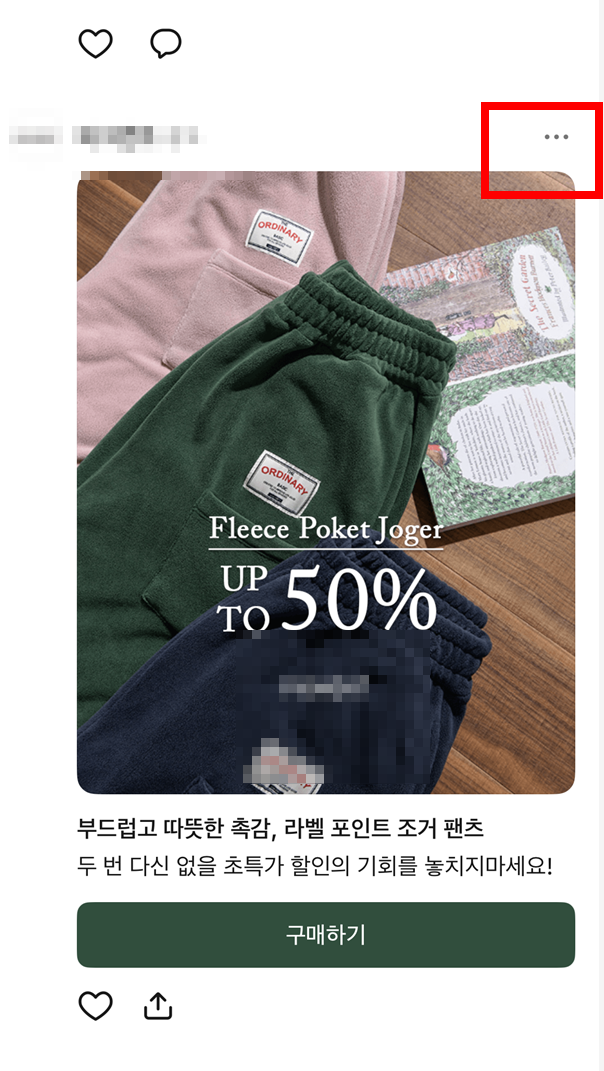
1. 카카오톡에서 광고가 보이면 오른쪽 위에 점 세 개를 눌러줍니다.
설정이 아닌 광고에서 보이는 점 세개를 눌러주셔야 합니다.
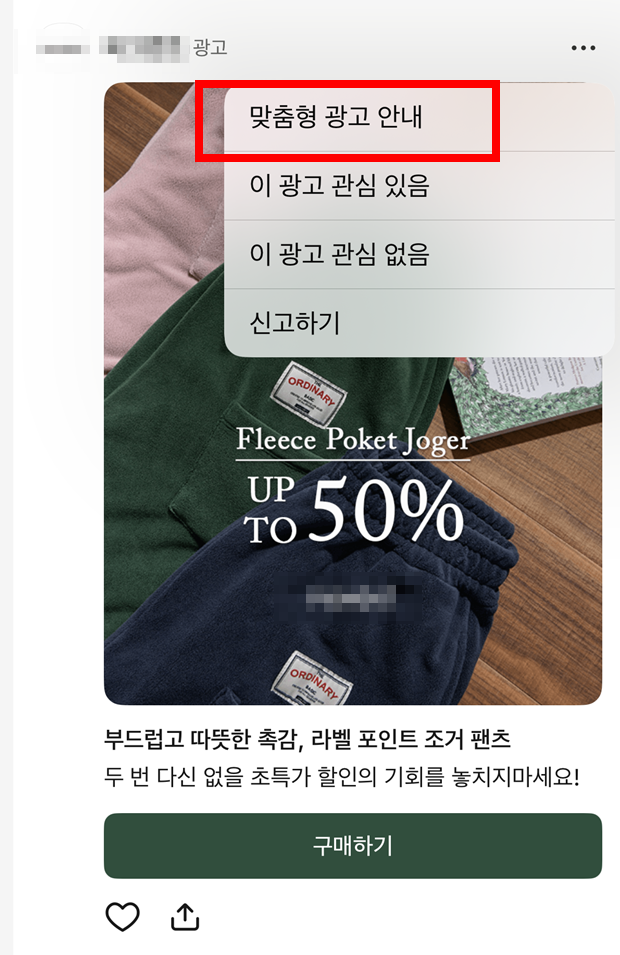
2. 맞춤형 광고 안내를 눌러 이동합니다.
점 세 개를 누르면 바로 아래와 같은 창이 뜹니다. 이때 맞춤형 광고 안내를 눌러 이동해 줍니다.
3. 카카오톡 맞춤형 광고 차단 설정을 눌러줍니다.
아래로 내리다 보면 맞춤형 광고 허용 여부 선택을 하는 곳이 있습니다. 여기서 차단을 눌러주면 맞춤형 광고가 나오지 않게 됩니다. 맞춤 광고가 나오면 나도 모르게 그만 아이쇼핑을 하게 되더라고요. 카카오에서 롤백을 하지 않는 이유도 사람들이 처음에는 반발을 하지만 곧 적응하여 사용하게 된다는 걸 알았을 거예요.

관심 있어할 만한 글
카카오톡 안될때 사진안오고 안가고 문자안오고 안갈때
카카오톡 잘 사용 하고 계시죠? 저는 카카오톡이 한번씩 알림은 떴는데 문자 내용이 안와있거나 사진이 전송이 안된다거나 전송이 안돼 다시보내기를 몇번이나 한적이 있었어요. 그래서 결국
ssarang1359.com
카카오톡 친구 이름 연락처랑 다를 때 동기화 방법
카카오톡 친구 이름이 내 스마트폰에 저장된 이름으로 표시가 되어집니다. 휴대폰을 바꾸고 간혹 내 스마트폰에 저장된 친구 이름이 아닌 상대방이 지정해 놓은 닉네임으로 표시되는 경우가
munsj.tistory.com